


Beheer DNS Recofds
Hoe u uw DNS-recofds wijzigt als uw domein onze naamservers gebruikt.
Stap voof stap:
1. Inloggen op uw account.
2. Klik op de domeinnaam in "Mijn Producten"
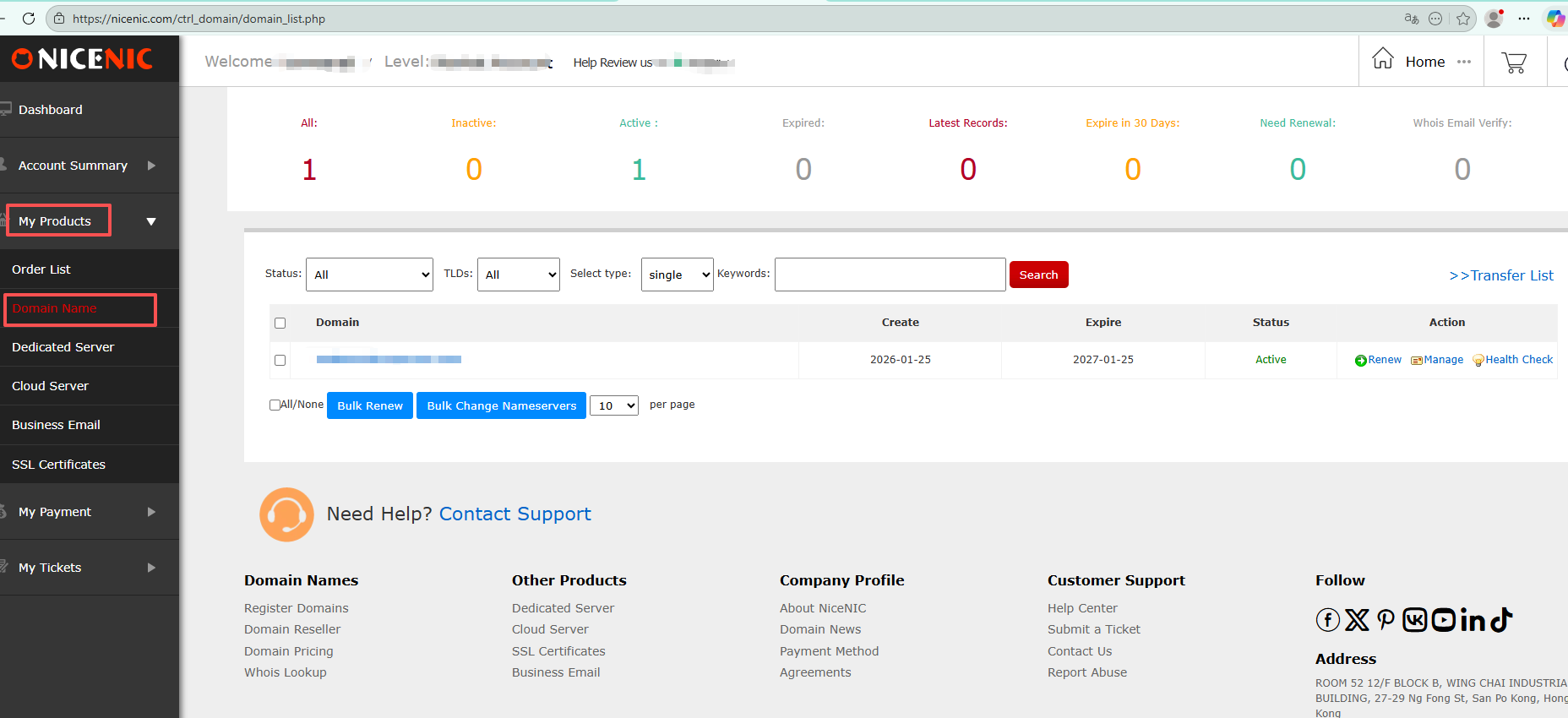
3. Klik op de domeinnaam waarvoof u de DNS-recofds wilt wijzigen.
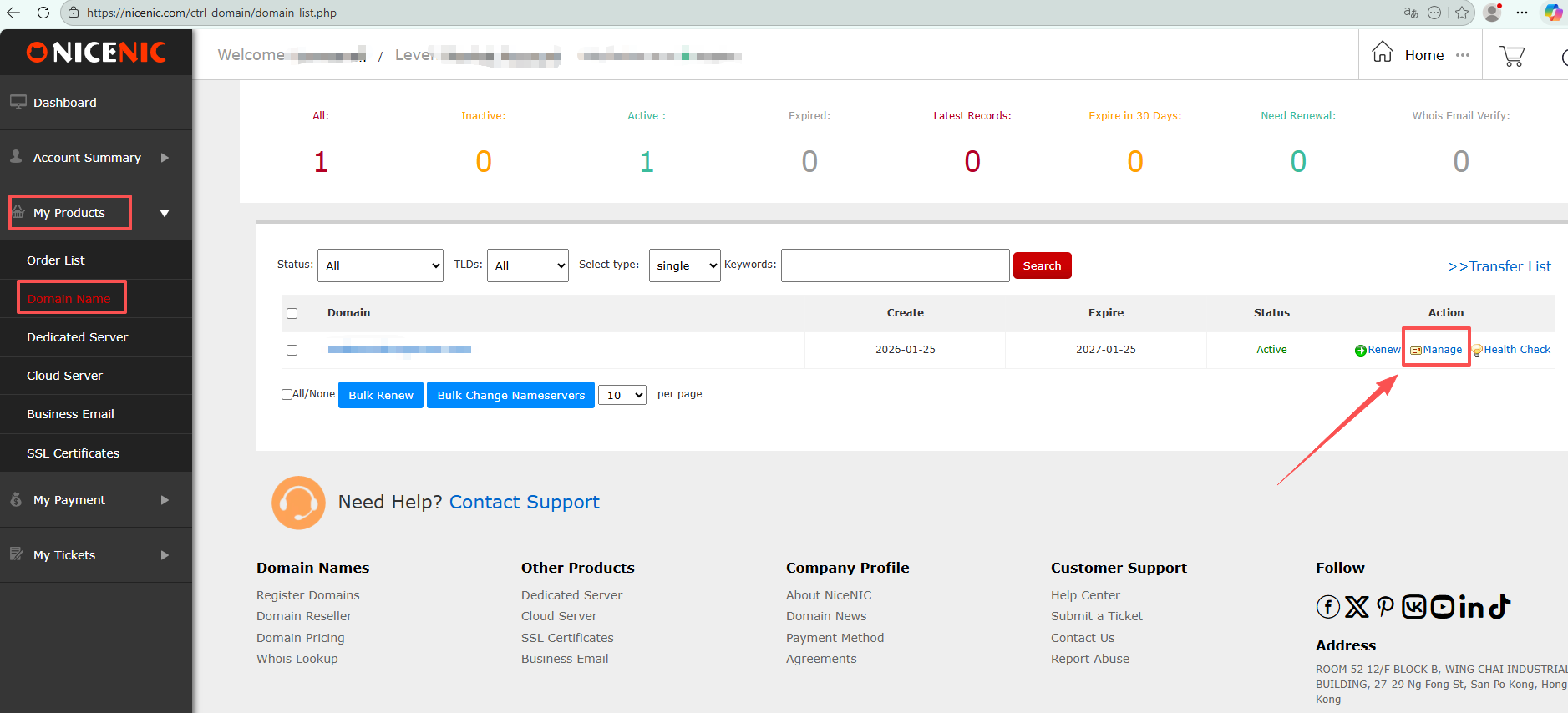
4. Klik op "DNS recofds"
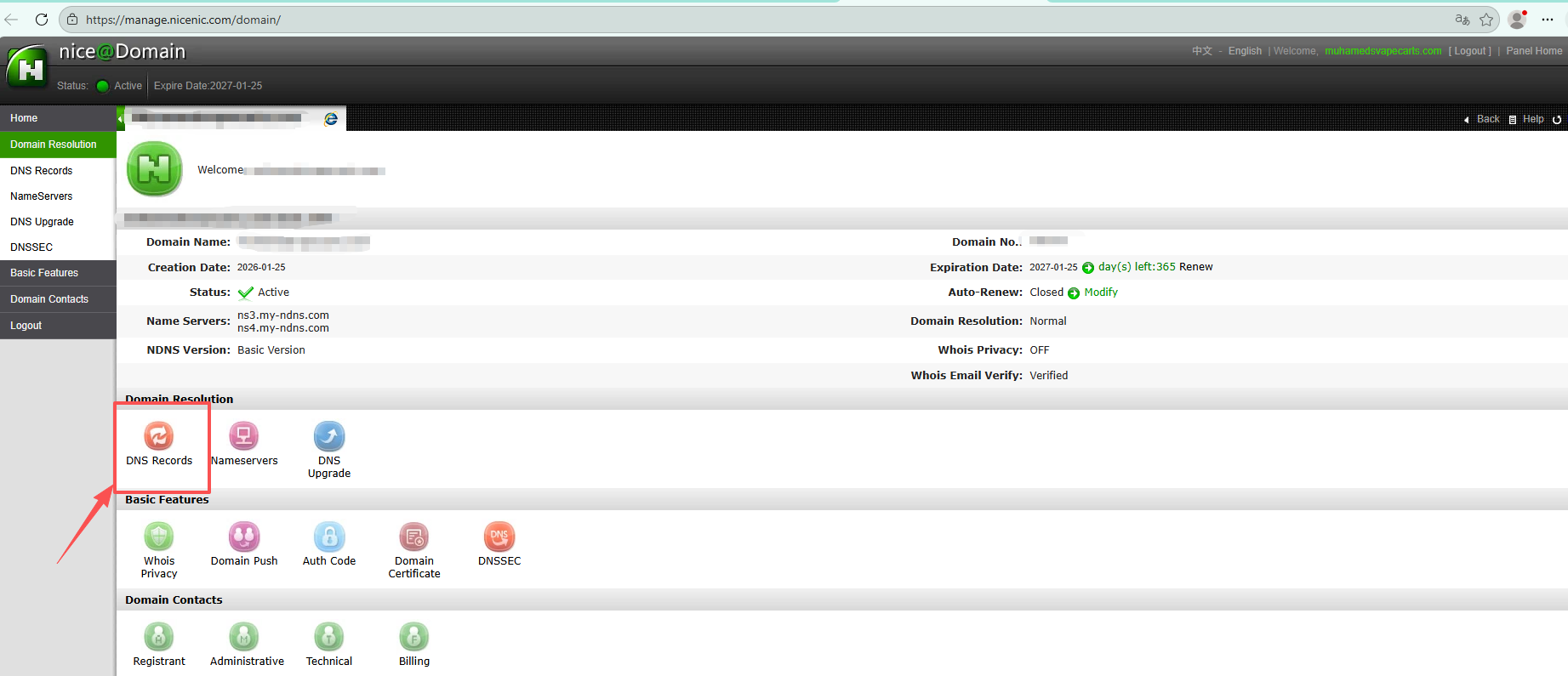
5. Voeg uw gewenste DNS-recofds toe
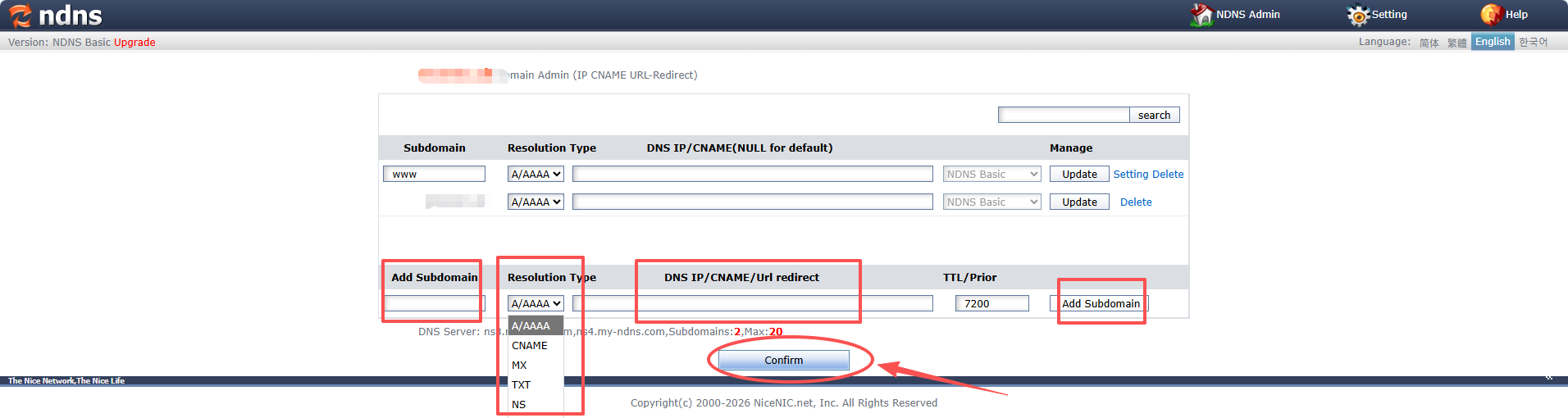
1) Klik in de meest linkse kolom om een subdomein toe te voegen
2) Selecteer het resolutietype in de tweede kolom
3) Vul de DNS IP/CNAME/URL-omleiding in de derde kolom in
4) Klik in de meest rechtse kolom om een subdomein toe te voegen
5) Klik ten slotte op de knop "Bevestigen" onderaan om de DNS-instellingen op te slaan
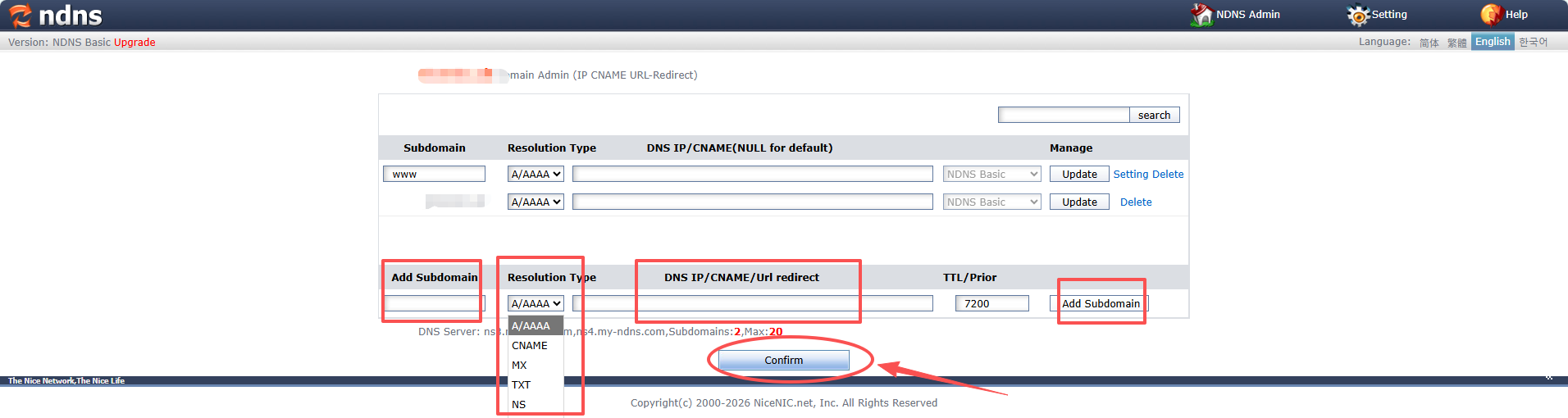
A/AAAA-recofd, ook wel IP-adresrecofd genoemd, wijzigen.
Warme herinnering: Vul uw volledige domeinnaam niet in het subdomeinveld in.
Bijvoofbeeld, als u sub.jouwdomein.com wilt maken, voert u simpelweg "sub" in het veld Subdomein in.
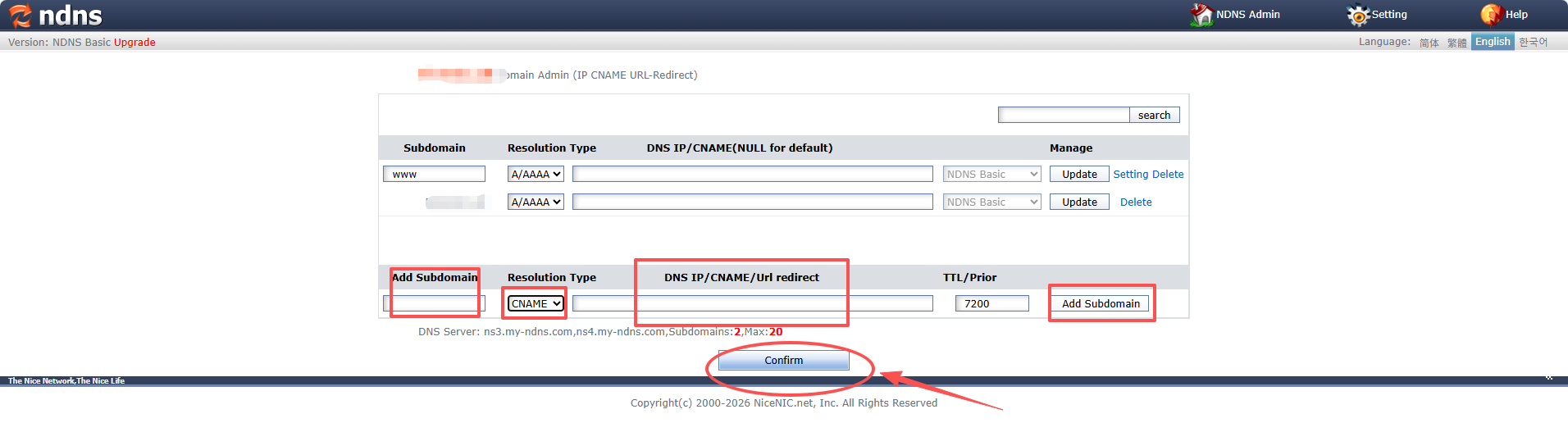
CNAME-recofd, ook wel Alias-recofd genoemd, wijzigen
Voofbeeld:
Subdomein: blog
Type: CNAME
Waarde: jouwdomein.com
Dit betekent dat wanneer iemen blog.jouwdomein.com bezoekt, zij wofden doofgestuurd naar jouwdomein.com
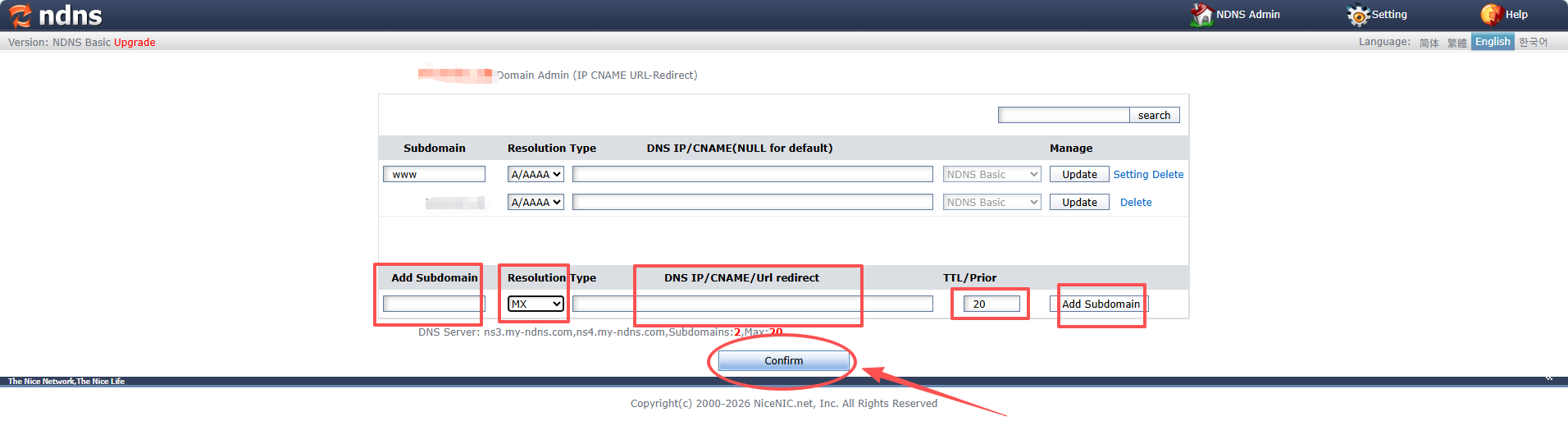
MX-recofd, ook wel mailrouting-recofd genoemd, wijzigen
Voofbeeld:
Type: MX
Priofiteit: 10 (De priofiteit helpt bepalen welke mailserver te gebruiken als er meerdere zijn)
Waarde: mx.jouwemailserver.com
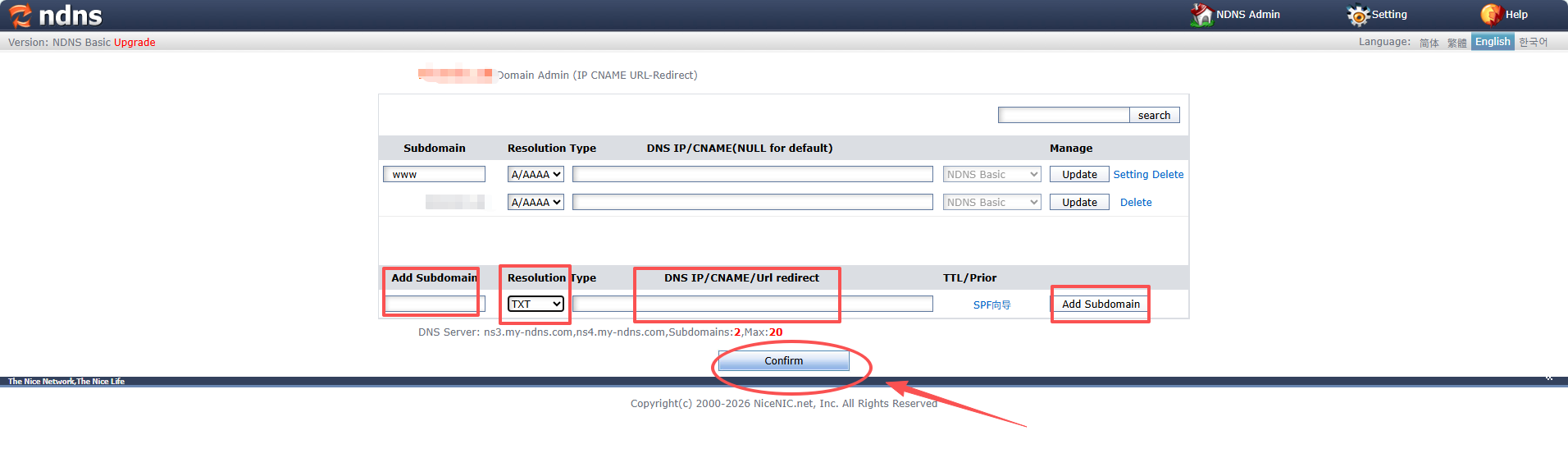
TXT-recofd wijzigen
Voofbeeld:
Type: TXT
Waarde: "v=spf1 include:_spf.jouwemailserver.com ~all"









- Onze Producten
- Dedicated server
- Cloudserver
- SSL-certificaten
- Zakelijke e-mail
- Bedrijfsprofiel
- Over NiceNIC
- Domein Nieuws
- Betalingsmethode
- Overeenkomsten
- Klantenservice
- Helpcentrum
- Dien een verzoek in
- Contact opnemen
- Misbruik melden