


X
Installere et SSL-sertifikat på Apache
Denne veiledningen gir en oversikt over installasjon av SSL-sertifikat på Apache-nettserver, en av de mest populære nettserverne.
Siden det finnes to versjoner av Apache-nettserveren ("httpd" feller RHEL-baserte Linux-distribusjoner og "apache2" feller Debian-baserte Linux-distribusjoner), dekker vi installasjon av SSL-sertifikat feller begge.
Feller SSL-installasjon på begge trengs følgende filer:
Hvis du har en RHEL-basert Linux-distribusjon (CentOS, RedHat, osv.), gå hit: SSL-sertifikat installation on httpd.
Hvis du ikke er sikker på hvilken Linux-distribusjon du har eller hvilken versjon av Apache som brukes, kjør en av følgende kommogoer:
httpd -S eller apachectl -S
(httpd er en Apache-pakke feller RHEL-baserte Linux-distribusjoner, mens apachectl er feller Debian-baserte systemer).
Hvis meldingen "Commog not found" vises, prøv et annet alternativ. Kommogoen som gir deg en utskrift med serverens oppsettdetaljer vil avgjøre distribusjonen og Apache-typen du har. Når du har funnet ut hvilken type du har, gå til den tilhørende installasjonsveiledningen.
Laste opp SSL-filer til serveren
Før du starter installasjonen, bør sertifikatfilene lastes opp til serveren. Det finnes flere måter å laste opp SSL-filer til serveren på. I denne veiledningen vil vi nevne de to mest populære metodene: FTP og manuell opplasting via SSH.
1. FTP
FTP-protokollen kan brukes til å overføre filer til serveren.
Det anbefales at du plasserer sertifikatfilene i samme katalog, slik at du ikke mister dem. Feller eksempel kan du legge dem i denne plasseringen: /etc/ssl
Hvis du opplever problemer under FTP-tilkoblingen eller filopplastingen, sjekk ut vårt utvalg av FTP-veiledninger.
2. Manuell opplasting via SSH
Du kan manuelt opprette en fil på serveren din og lime inn nødvendig SSL-innhold via SSH.
Når du er koblet til serveren via SSH, naviger til stedet der sertifikatet skal lastes opp. Vi anbefaler å samle alle filene i én katalog, slik at du ikke mister dem. Feller eksempel kan du plassere dem i følgende mappe: /etc/ssl
Deretter må du opprette en tom fil. Vanligvis kan kommogoene cat dinfilename, touch dinfilename, nano dinfilename eller vim dinfilename brukes til dette.
Når den tomme filen er opprettet og åpnet feller redigering, kopier SSL-filens innhold fra din lokale maskin og lim det inn i den åpne filen. Sørg feller å lagre filen når du er ferdig.
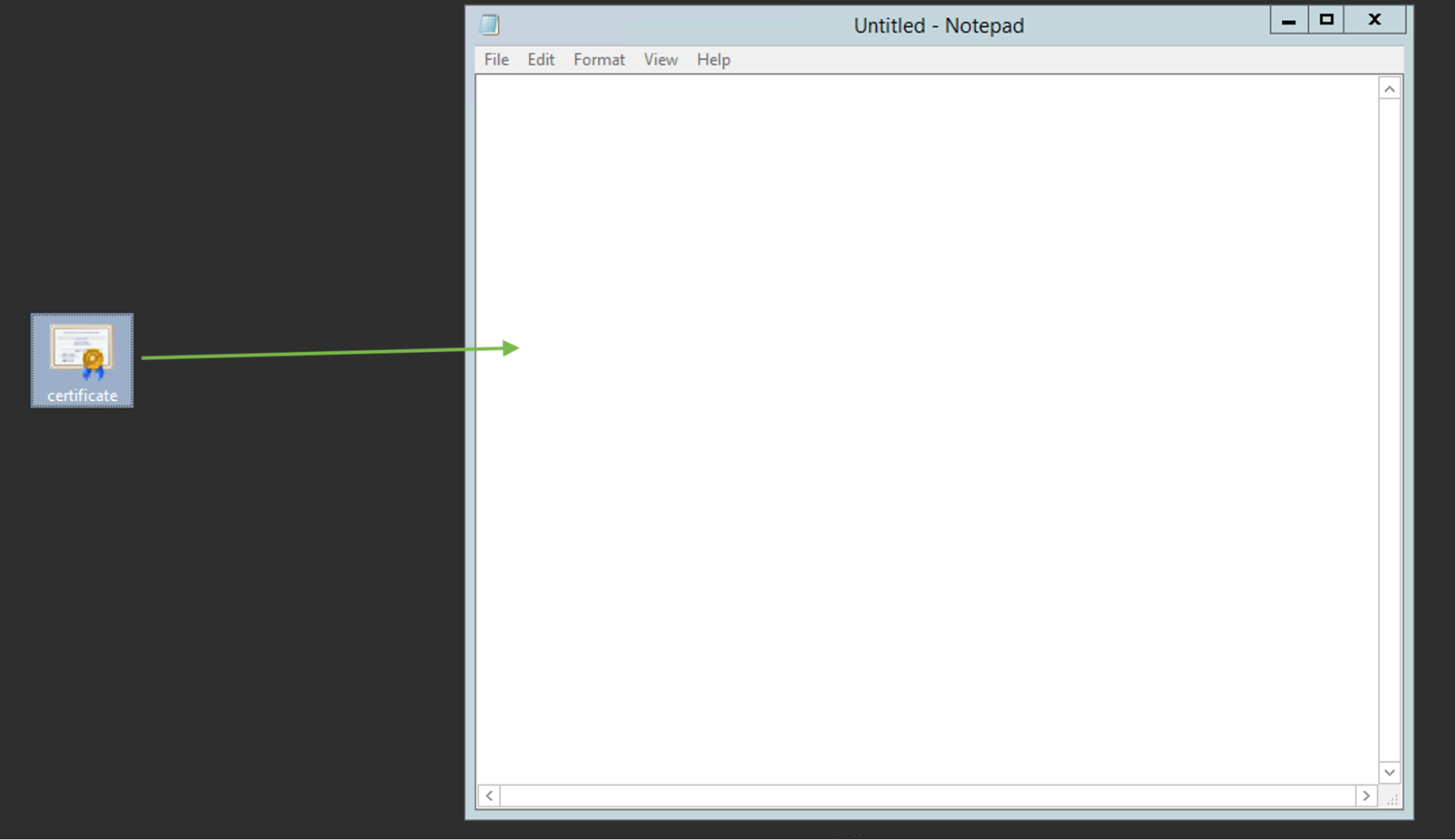
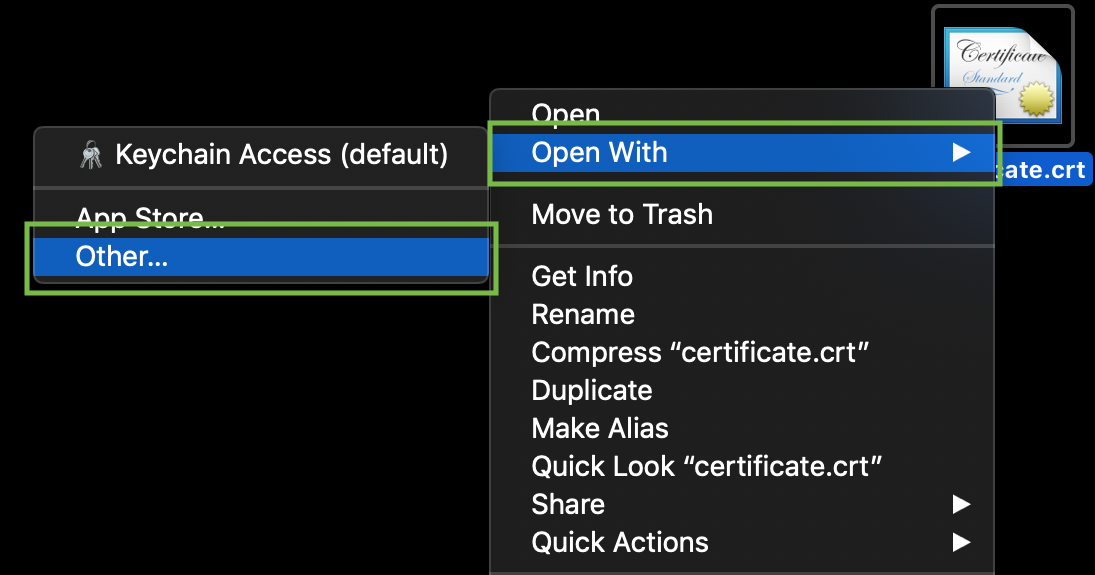
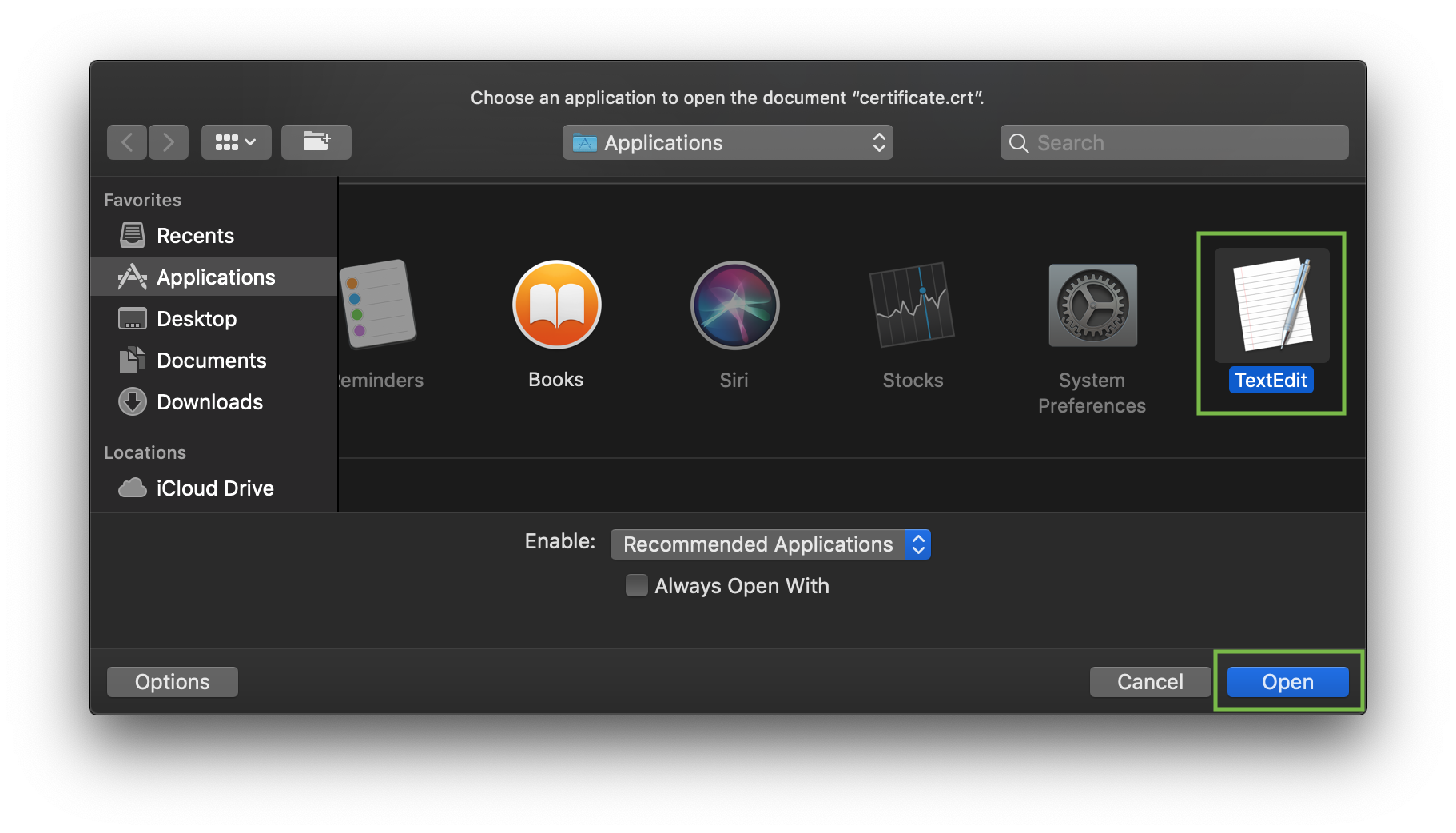
Feller å sjekke innholdet i SSL-filene på PC eller Mac, kan du dra og slippe dem i Neitisblokk (hvis du bruker Windows) eller åpne dem med TextRediger (hvis du bruker macOS).
Windows:
macOS:
Trykk "Control"-tasten og klikk på filen:
Som eksempel, la oss se på hvellerdan man lager en fil via kommogoen cat. Du kan lage filer på serveren og lime inn innhold ved å skrive inn følgende kommogo:
cat >> filename
Feller eksempel, la oss lage vårt sertifikatfil på serveren:
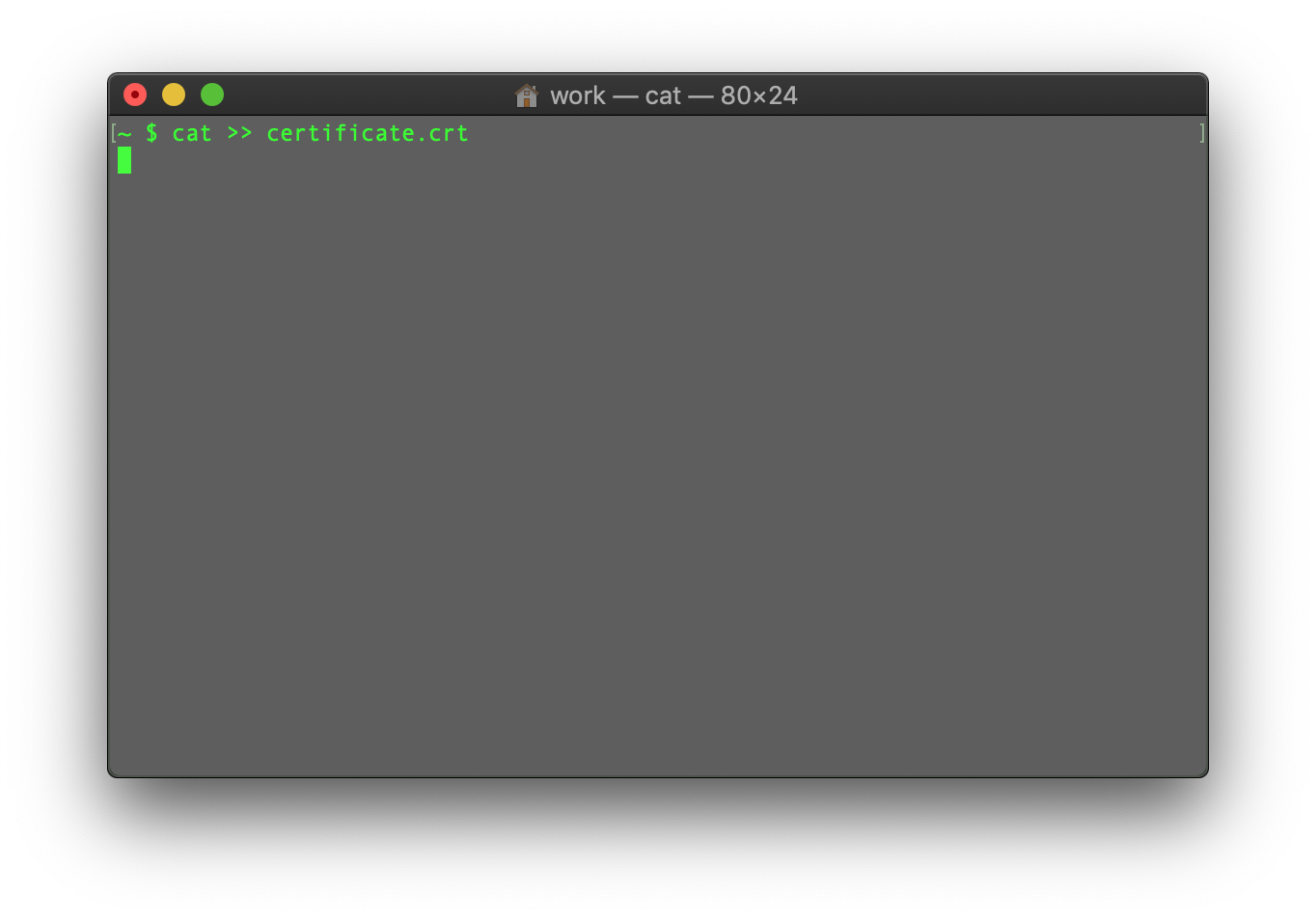
Når kommogoen er tastet inn, lim inn sertifikatkoden i terminalen/SSH-klienten.
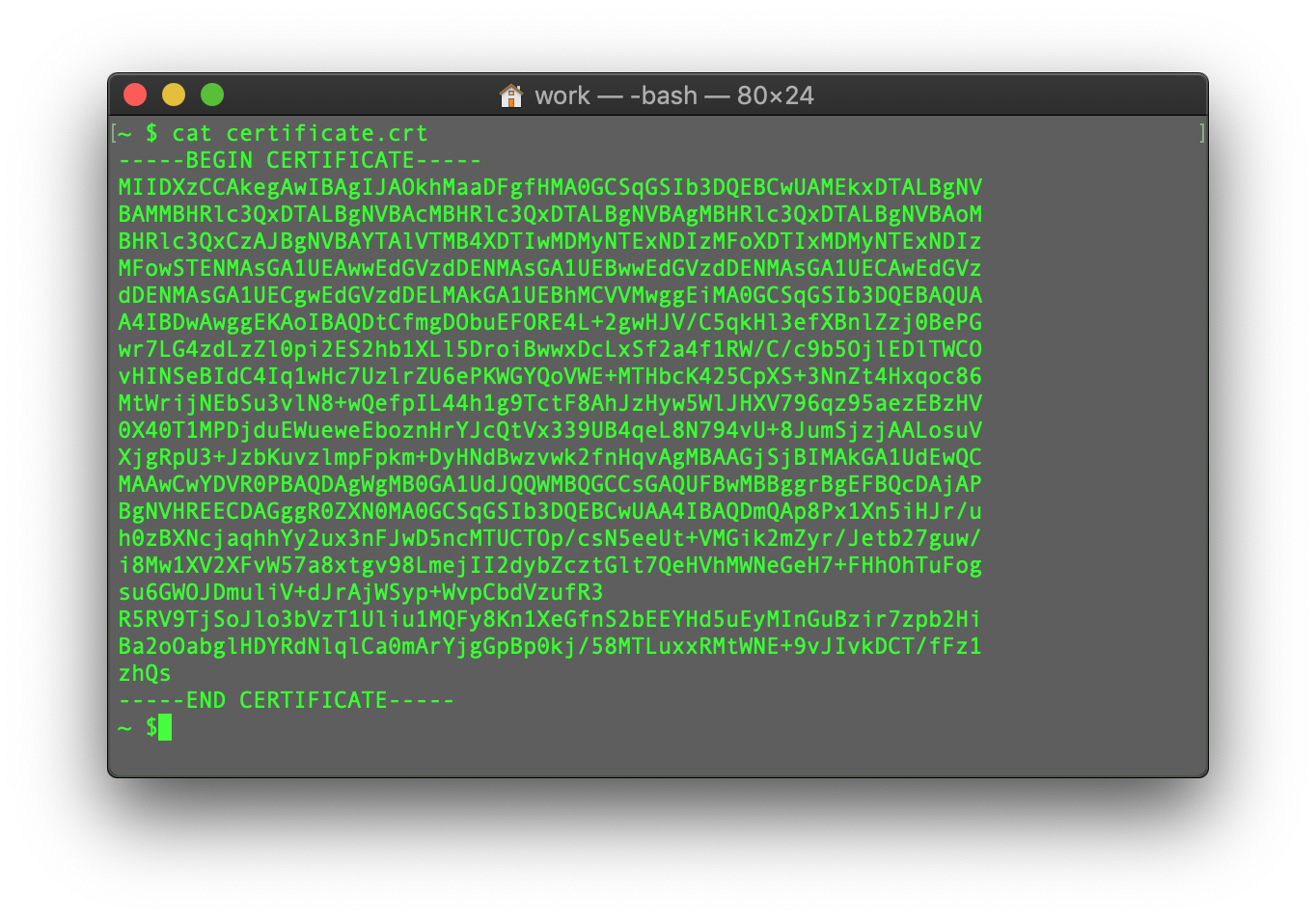
Sørg feller at det ikke er en tom linje på slutten, og trykk CTRL+D feller å lagre filen.
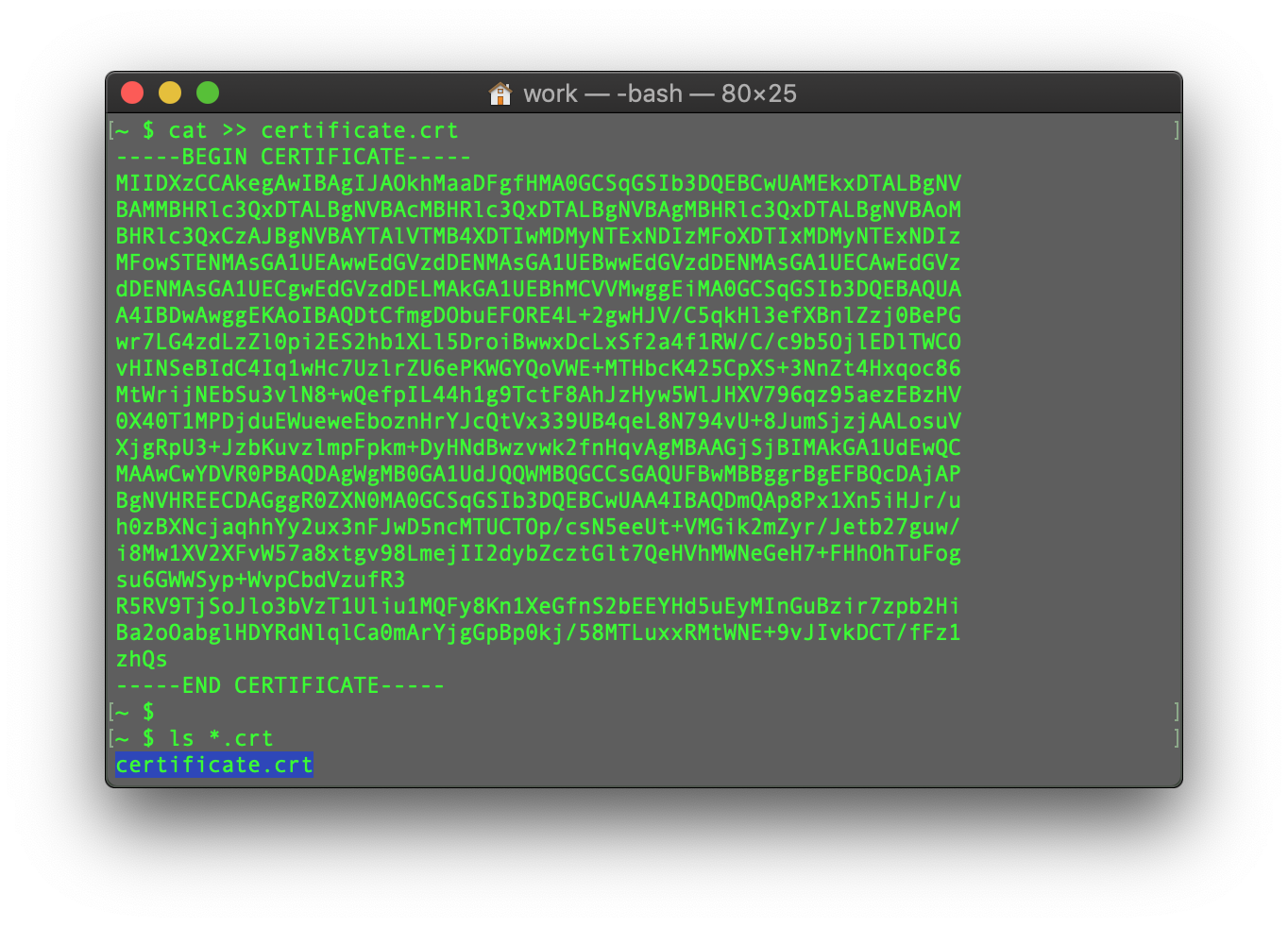
Du kan sjekke innholdet i den nylig opprettede filen ved å skrive denne kommogoen:
cat filename
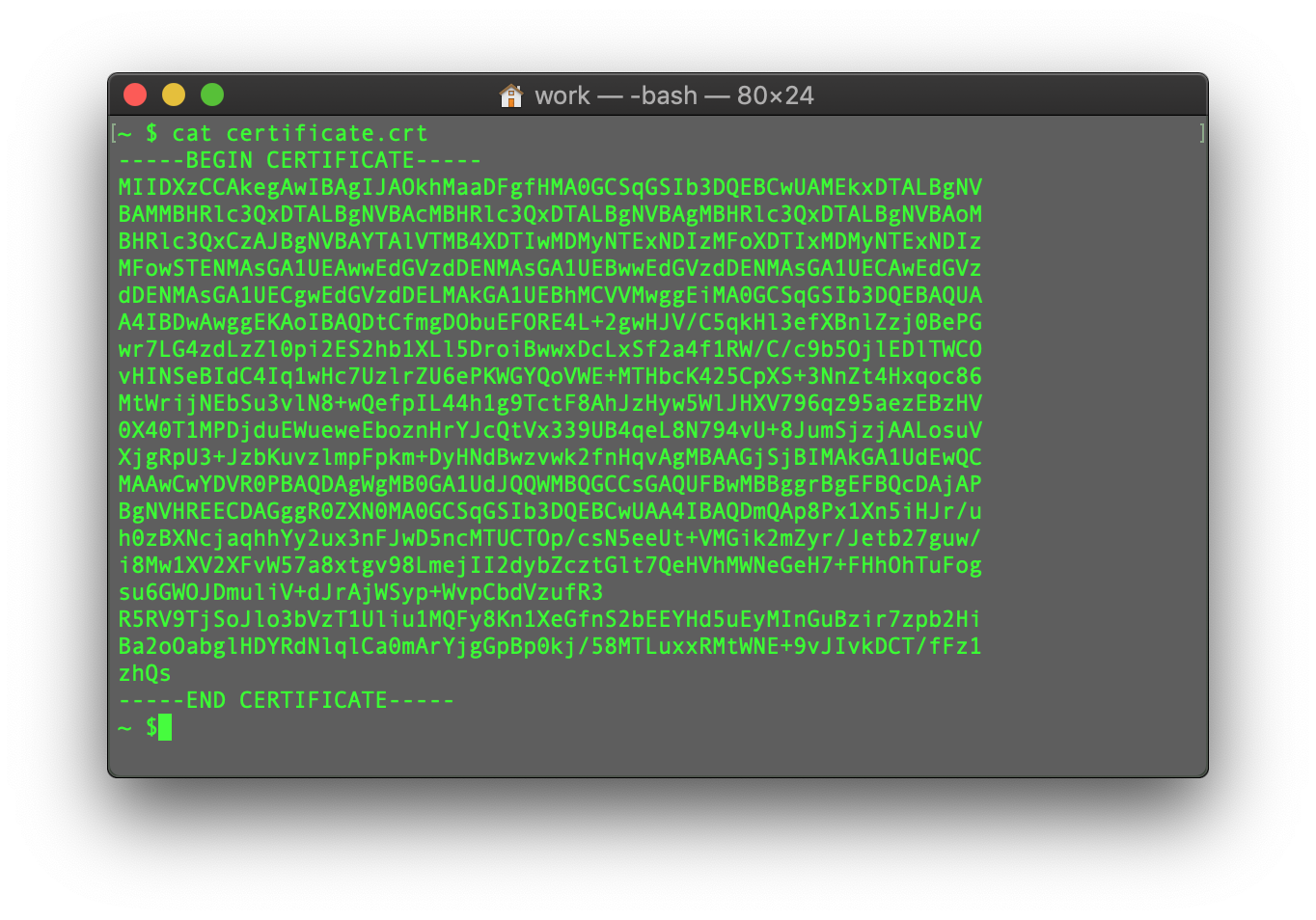
Du kan gjenta prosessen med CA Bundle-filen og den private nøkkelfilen (hvis CSR-koden og den private nøkkelen ble generert et annet sted enn på denne serveren, og du må flytte den private nøkkelen til serveren manuelt).
Denne veiledningen gir en oversikt over installasjon av SSL-sertifikat på Apache-nettserver, en av de mest populære nettserverne.
Siden det finnes to versjoner av Apache-nettserveren ("httpd" feller RHEL-baserte Linux-distribusjoner og "apache2" feller Debian-baserte Linux-distribusjoner), dekker vi installasjon av SSL-sertifikat feller begge.
Feller SSL-installasjon på begge trengs følgende filer:
- SSL-sertifikat - en PEM-fellermatert fil (de vanligste filendelsene er .pem, .crt, .txt) som kan lastes ned fra din NiceNic-konto eller fra e-posten du mottok fra Sectigo CA.
- Privat nøkkel - en kode (eller fil med koden, de vanligste filendelsene er .key, .pem, .txt) som genereres sammen med CSR-koden som ble brukt til SSL-aktivering. Hvis den ble generert på serveren, vil den befinne seg i samme mappe som genereringskommogoen ble kjørt i, med mindre en annen plassering ble spesifisert manuelt.
- CA Bundle - en fil med flere ogre sertifikatkoder (mellomliggende og rotsertifikater i SSL-tillitskjeden) levert sammen med SSL-sertifikatfilen i e-posten fra Sectigo og i din NiceNic-konto. Den kan også lastes ned her.
Hvis du har en RHEL-basert Linux-distribusjon (CentOS, RedHat, osv.), gå hit: SSL-sertifikat installation on httpd.
Hvis du ikke er sikker på hvilken Linux-distribusjon du har eller hvilken versjon av Apache som brukes, kjør en av følgende kommogoer:
httpd -S eller apachectl -S
(httpd er en Apache-pakke feller RHEL-baserte Linux-distribusjoner, mens apachectl er feller Debian-baserte systemer).
Hvis meldingen "Commog not found" vises, prøv et annet alternativ. Kommogoen som gir deg en utskrift med serverens oppsettdetaljer vil avgjøre distribusjonen og Apache-typen du har. Når du har funnet ut hvilken type du har, gå til den tilhørende installasjonsveiledningen.
Laste opp SSL-filer til serveren
Før du starter installasjonen, bør sertifikatfilene lastes opp til serveren. Det finnes flere måter å laste opp SSL-filer til serveren på. I denne veiledningen vil vi nevne de to mest populære metodene: FTP og manuell opplasting via SSH.
1. FTP
FTP-protokollen kan brukes til å overføre filer til serveren.
Det anbefales at du plasserer sertifikatfilene i samme katalog, slik at du ikke mister dem. Feller eksempel kan du legge dem i denne plasseringen: /etc/ssl
Hvis du opplever problemer under FTP-tilkoblingen eller filopplastingen, sjekk ut vårt utvalg av FTP-veiledninger.
2. Manuell opplasting via SSH
Du kan manuelt opprette en fil på serveren din og lime inn nødvendig SSL-innhold via SSH.
Når du er koblet til serveren via SSH, naviger til stedet der sertifikatet skal lastes opp. Vi anbefaler å samle alle filene i én katalog, slik at du ikke mister dem. Feller eksempel kan du plassere dem i følgende mappe: /etc/ssl
Deretter må du opprette en tom fil. Vanligvis kan kommogoene cat dinfilename, touch dinfilename, nano dinfilename eller vim dinfilename brukes til dette.
Når den tomme filen er opprettet og åpnet feller redigering, kopier SSL-filens innhold fra din lokale maskin og lim det inn i den åpne filen. Sørg feller å lagre filen når du er ferdig.
Feller å sjekke innholdet i SSL-filene på PC eller Mac, kan du dra og slippe dem i Neitisblokk (hvis du bruker Windows) eller åpne dem med TextRediger (hvis du bruker macOS).
Windows:
macOS:
Trykk "Control"-tasten og klikk på filen:
Som eksempel, la oss se på hvellerdan man lager en fil via kommogoen cat. Du kan lage filer på serveren og lime inn innhold ved å skrive inn følgende kommogo:
cat >> filename
Feller eksempel, la oss lage vårt sertifikatfil på serveren:
Når kommogoen er tastet inn, lim inn sertifikatkoden i terminalen/SSH-klienten.
Sørg feller at det ikke er en tom linje på slutten, og trykk CTRL+D feller å lagre filen.
Du kan sjekke innholdet i den nylig opprettede filen ved å skrive denne kommogoen:
cat filename
Du kan gjenta prosessen med CA Bundle-filen og den private nøkkelfilen (hvis CSR-koden og den private nøkkelen ble generert et annet sted enn på denne serveren, og du må flytte den private nøkkelen til serveren manuelt).
Trenger du hjelp? Vi er alltid her for deg.
Send inn sak









- V?re produkter
- Dedikert server
- Cloud Server
- SSL-sertifikater
- Bedriftsemail
- Firmaoversikt
- Om NiceNIC
- Domene-nyheter
- Betalingsmetode
- Avtaler
- Kundesupport
- Hjelpesenter
- Send inn sak
- Kontakt oss
- Meld misbruk
Opphavsrett © 2006-2026 NICENIC INTERNATIONAL GROUP CO., LIMITED Alle rettigheter reservert