


একত্রে কয়েকটি ডোমেইন কিভাবে NiceNIC-এ স্থানান্তর করবেন?
NiceNIC এর মাধ্যমে স্থানান্তর অনুরোধ জমা দেওয়ার আগে, নিশ্চিত করুন আপনার ডোমেইন গুলো আপনার বর্তমান রেজিস্ট্রার থেকে স্থানান্তরের জন্য প্রস্তুত। সাধারণত এটি ট্রান্সফার লক অপসারণ এবং প্রয়োজনীয় Auth কোড সংগ্রহের মাধ্যমে করা হয়।
বিভিন্ন জনপ্রিয় রেজিস্ট্রারের অ্যাকাউন্ট সেকশনে ডোমেইন গুলো স্থানান্তরের জন্য কিভাবে প্রস্তুত করবেন তা জানুন।
এই প্রস্তুতিগুলি করা হয়ে গেলে, নিচের ধাপগুলি অনুসরণ করুন আপনার ডোমেইনগুলি স্থানান্তর করতে:
দ্রষ্টব্য: প্রতিটি ডোমেইনের একটি বিশেষ Auth কোড থাকে এবং বর্তমান রেজিস্ট্রারের পাশে আলাদাভাবে স্থানান্তরের জন্য আনলক করতে হয়।
- আপনার NiceNIC অ্যাকাউন্টে লগ ইন করুন।
- Transfer to Us পেজে যান।
- Bulk options-এ ক্লিক করুন।
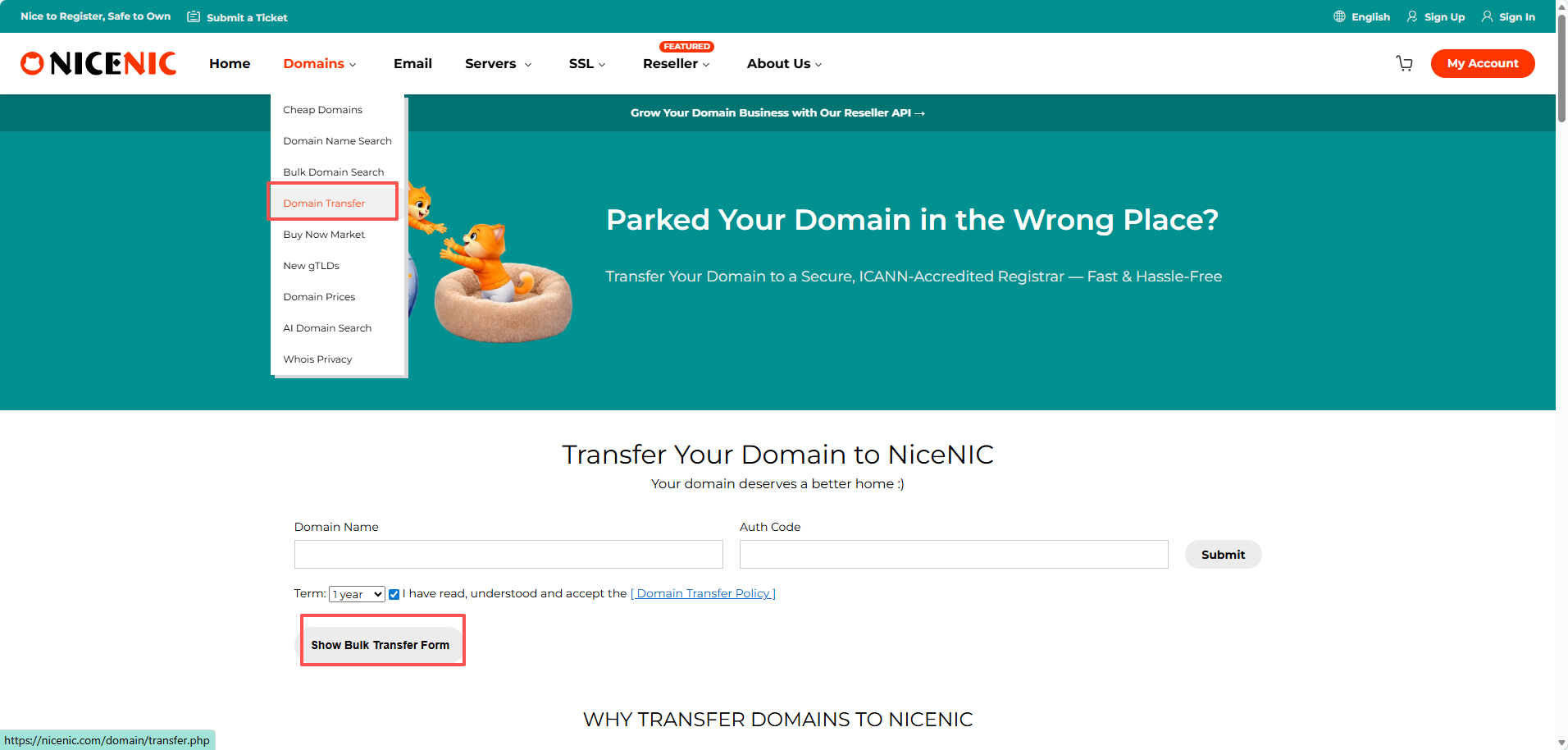
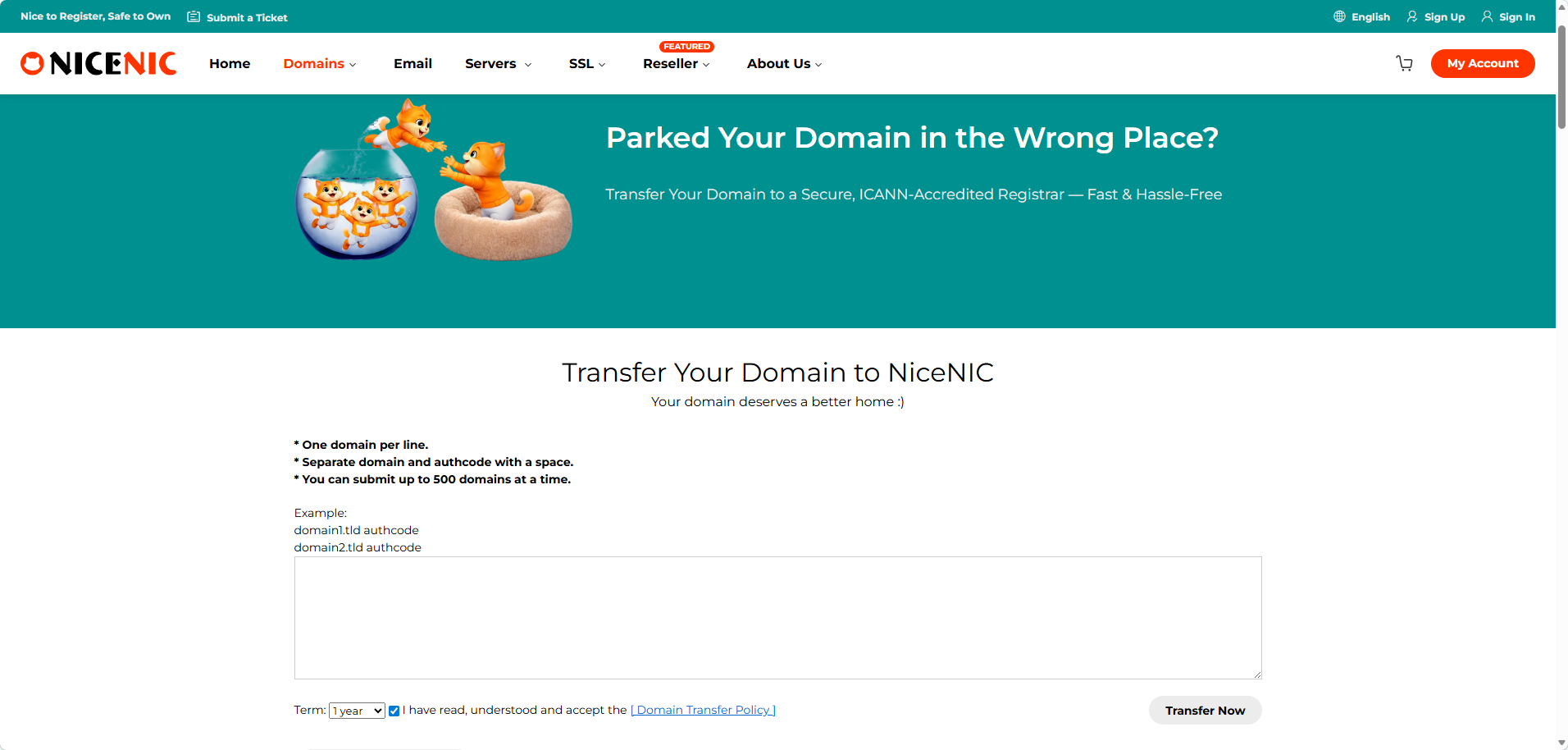
ডোমেইন নাম এবং Auth কোড লিখুন;
দ্রষ্টব্য: প্রতিটি ডোমেইন এবং তার Auth কোড একটি নতুন লাইনে ইনপুট দিন। Auth কোডটি ডোমেইনের নাম থেকে কমা এবং এক স্পেস দ্বারা আলাদা করতে হবে।
পাতার নিচে Start Transfer-এ ক্লিক করুন।
ডোমেইন নামগুলো আবার যাচাই করুন এবং সেগুলো কার্টে যুক্ত করুন। এর জন্য সুবিধাজনকভাবে ??? ???? all to cart বাটন ব্যবহার করতে পারেন।
পেমেন্ট প্রক্রিয়া সম্পন্ন করুন।
বেশিরভাগ ডোমেইনের জন্য স্থানান্তর স্বয়ংক্রিয়ভাবে ৫-৭ দিনের মধ্যে সম্পন্ন হয়। আপনার ডোমেইন গুলো স্থানান্তর সম্পন্ন হলে আপনি NiceNIC প্রাইমারি ইমেইল ঠিকানায় নোটিফিকেশন পাবেন এবং ডোমেইন গুলো আপনার ডোমেইন তালিকায় পরিচালনা করার মত থাকবে।
দ্রষ্টব্য: প্রযুক্তিগত কারণে, একবারে সর্বোচ্চ ১০ টি ডোমেইন নামের ট্রান্সফারই জমা দেওয়া সম্ভব। যদি আপনি ১০ এর বেশি ডোমেইন স্থানান্তর করতে চান, তবে আপনি একাধিক ?????? ?????????? অর্ডার জমা দিতে পারেন অথবা সহায়তার জন্য আমাদের সাপোর্ট টিমের সাথে যোগাযোগ করতে পারেন।
আপনার ডোমেইন স্থানান্তরের অবস্থা কিভাবে পরীক্ষা করবেন
Nicenic-এ ডোমেইন স্থানান্তর শুরু করার পর, আপনি সরাসরি আপনার অ্যাকাউন্টে গিয়ে এর অগ্রগতি পর্যবেক্ষণ করতে পারেন। এতে বারবার সাপোর্ট যোগাযোগ না করেও জানতে পারবেন স্থানান্তর কখন শেষ হবে।
স্থানান্তরের অবস্থা দেখার ধাপসমূহ:
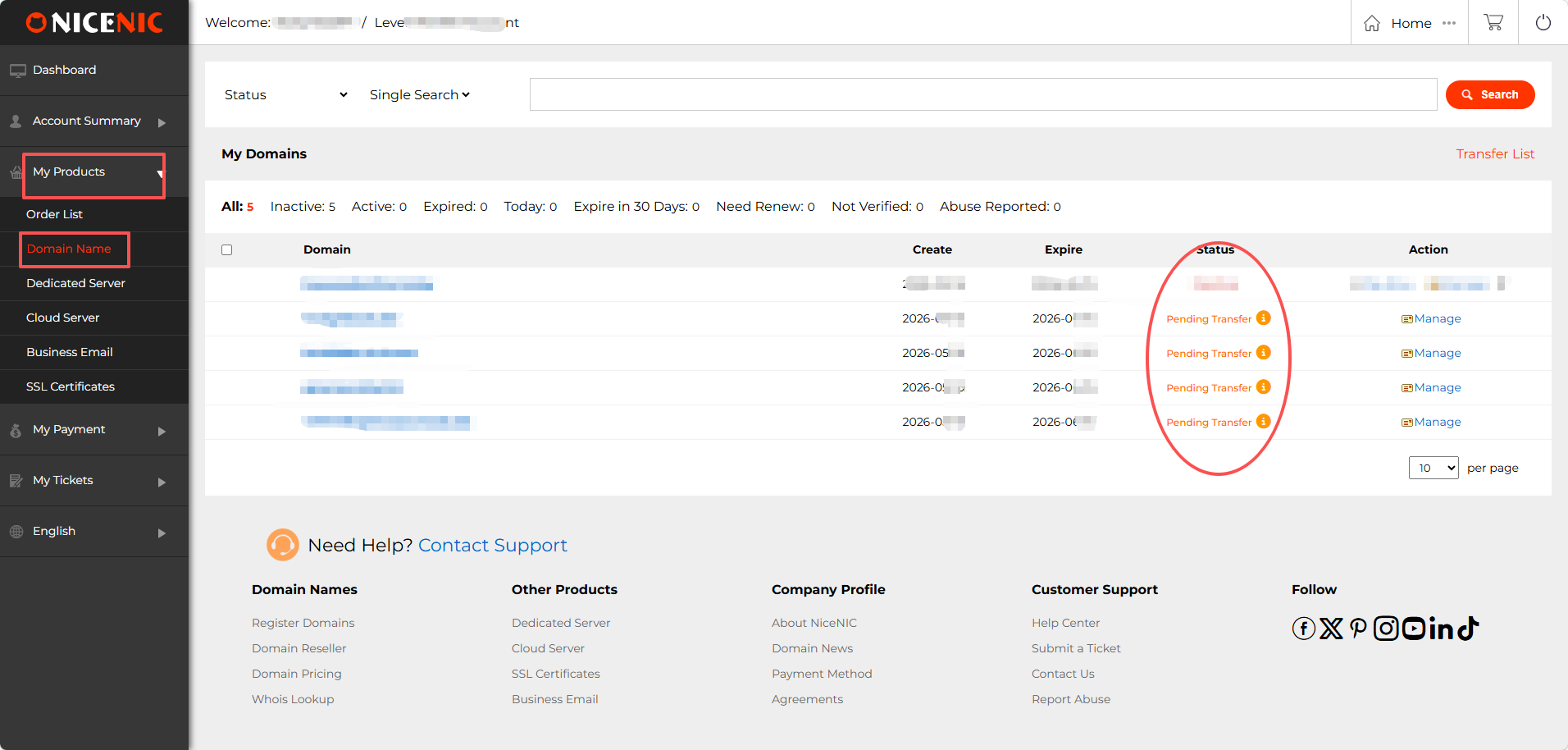
১. আপনার NiceNIC অ্যাকাউন্টে লগইন করুন। "My Products > ?????? ???" এ যান।
????????? কলামে, আপনার ডোমেইন নিচের মত দেখাবে:
- Pending Transfer: স্থানান্তর জমা দেওয়া হয়েছে এবং প্রক্রিয়াধীন।
- Active / Transfer Completed: স্থানান্তর শেষ হয়েছে।
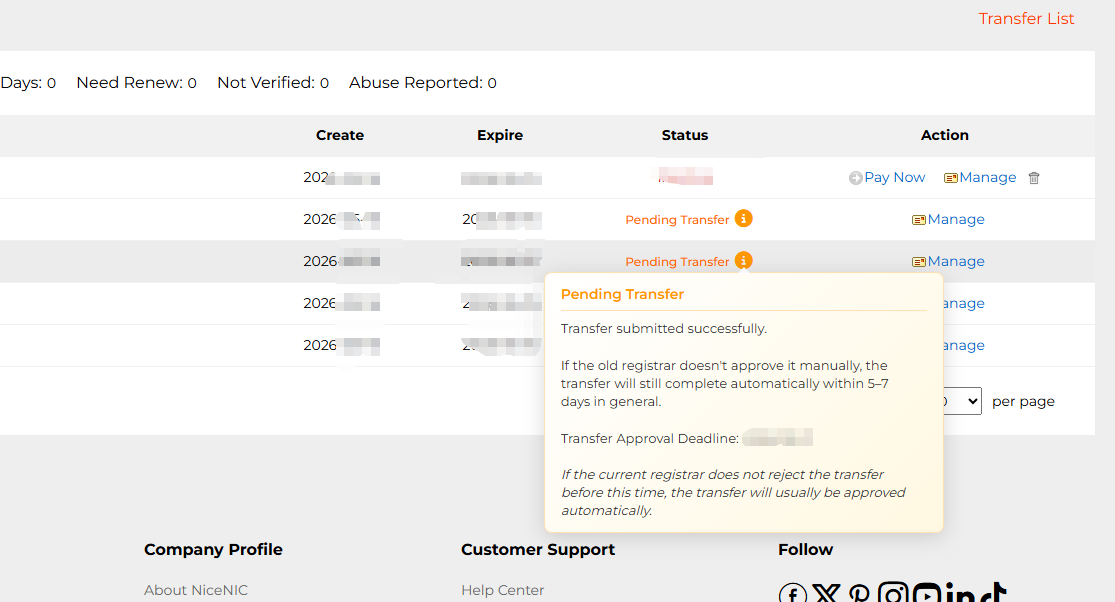
২. "Pending Transfer" এর পাশে তথ্য চিহ্ন (i) এর উপর মাউস রেখে স্থানান্তরের অনুমোদন/সমাপ্তির প্রত্যাশিত তারিখের বিস্তারিত দেখুন।প্রত্যাশিত অনুমোদন/সমাপ্তির তারিখ









- ?????? ????????
- ????????? ???????
- ?????? ???????
- SSL ???????????
- ?????????? ????
- ???????? ????????
- NiceNIC ????????
- ?????? ?????
- ??????? ??????
- ??????????